OpenClaw接入钉钉
一、创建钉钉机器人应用
1、登录钉钉开发平台 https://open-dev.dingtalk.com/
2、点击 应用开发 - 企业内部应用 - 钉钉应用 
3、填写应用名称 - 描述- 头像等信息。
4、添加应用能力 - 机器人
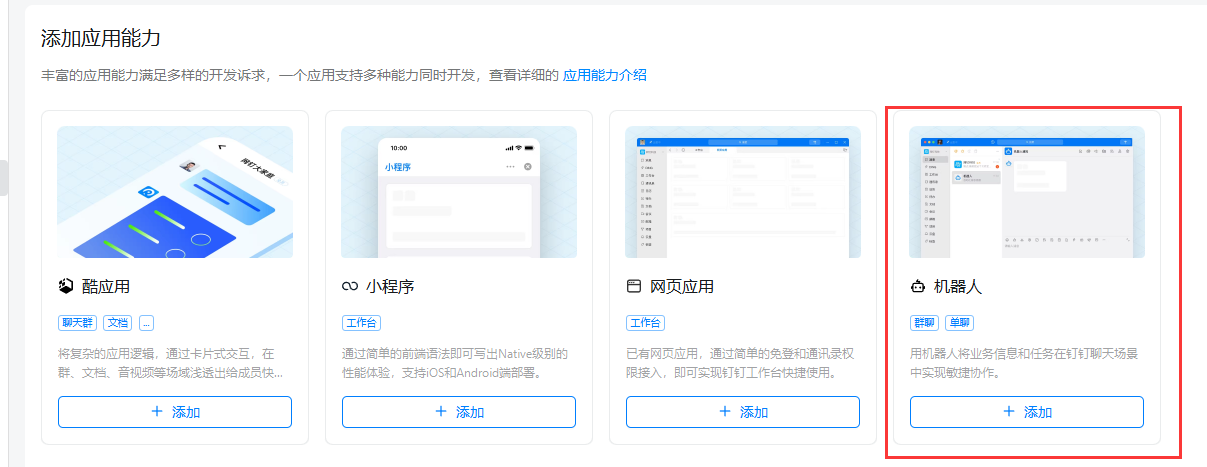
5、选择机器人配置 - 配置机器人基础信息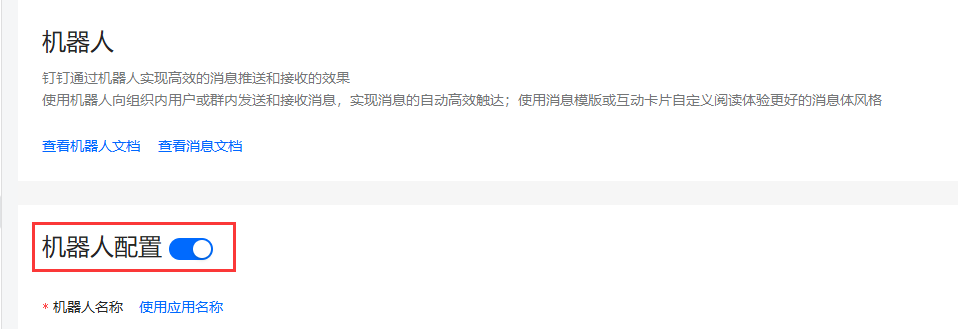
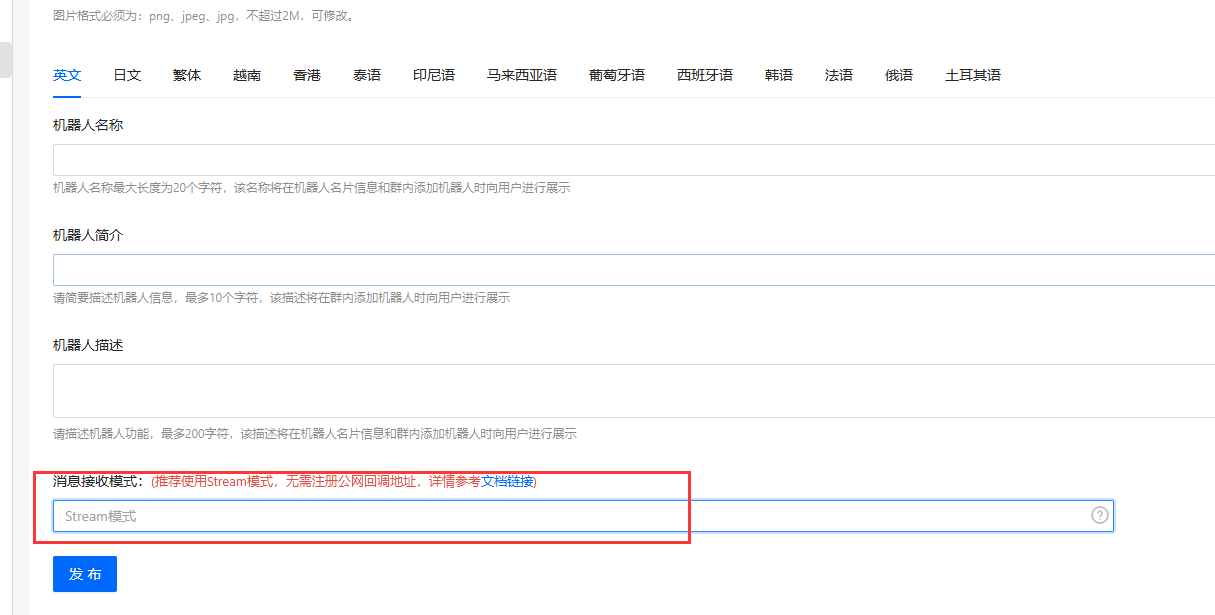
6、消息接收模式选择默认的Stream方式,点击 发布
7、拉回顶部 - 点击 查看版本详情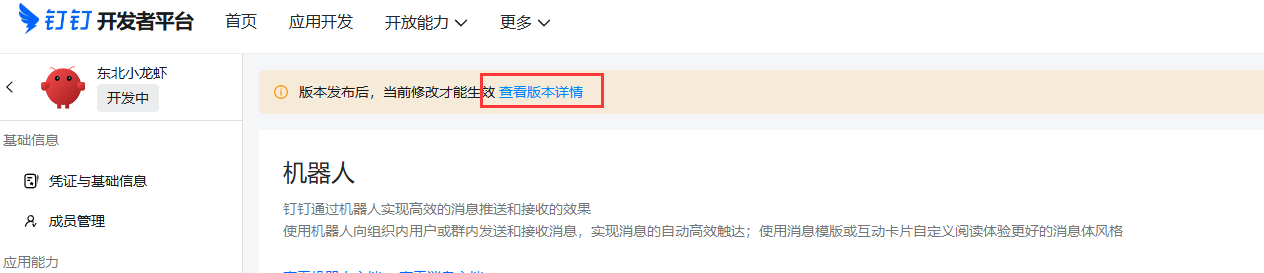
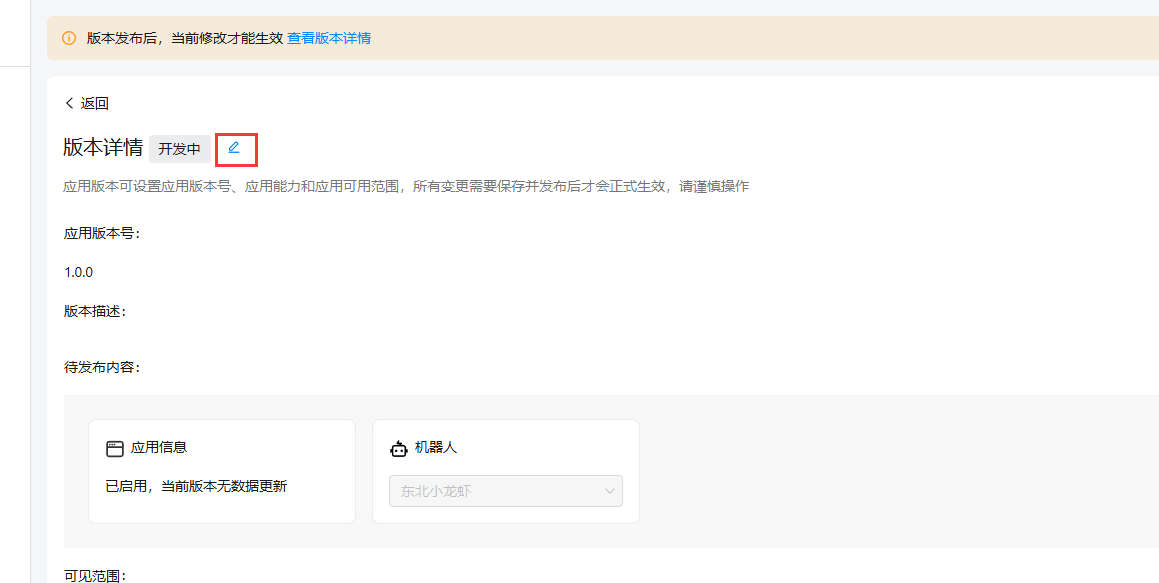
8、点击 版本详情 -后面的修改图标
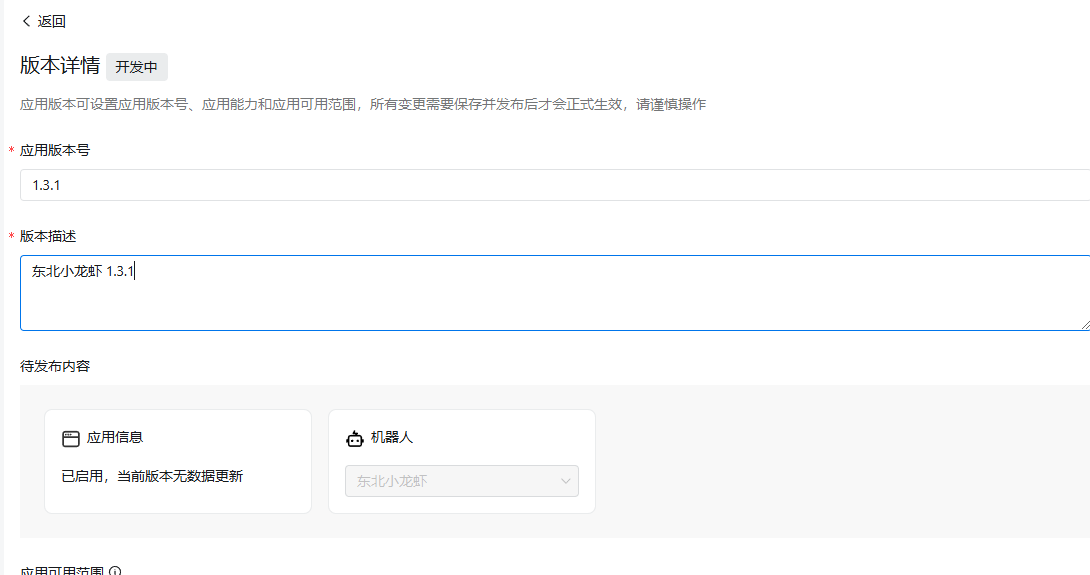
9、填写版本 和应用信息
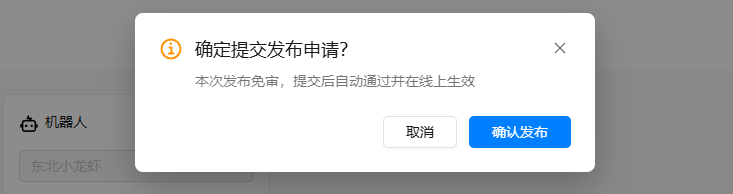
保存后发布
OpenClaw配置Channel
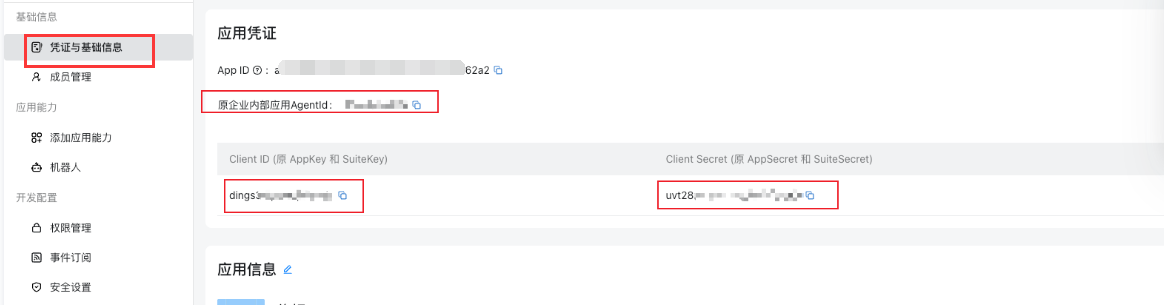
点击 机器人进去 - 或者如下信息 记录。
Client ID 原AppKey
Clent Secret 原AppSecret
Robot Code 与Client ID相同
Corp ID 企业ID
Agent ID 应用ID
在应用的权限管理页面,需要开启以下权限:
✅ Card.Instance.Write — 创建和投放卡片实例
✅ Card.Streaming.Write — 对卡片进行流式更新
✅ 机器人消息发送相关权限 — 允许机器人向单聊/群聊发送消息
✅ 媒体文件上传相关权限 — 允许调用媒体上传接口发送图片、语音、视频、文件
二、安装钉钉插件
参考教程原文 https://gitee.com/hongmaple/openclaw-channel-dingtalk
教程 https://open.dingtalk.com/document/dingstart/install-openclaw-locally