OpenClaw飞书配置
一、创建飞书应用
1、创建飞书机器人并获取配置
a、登录飞书 开发者平台 ,单击“创建企业自建应用”按钮

b、自行配置应用名称、描述、图标 (图标可以自行上传),
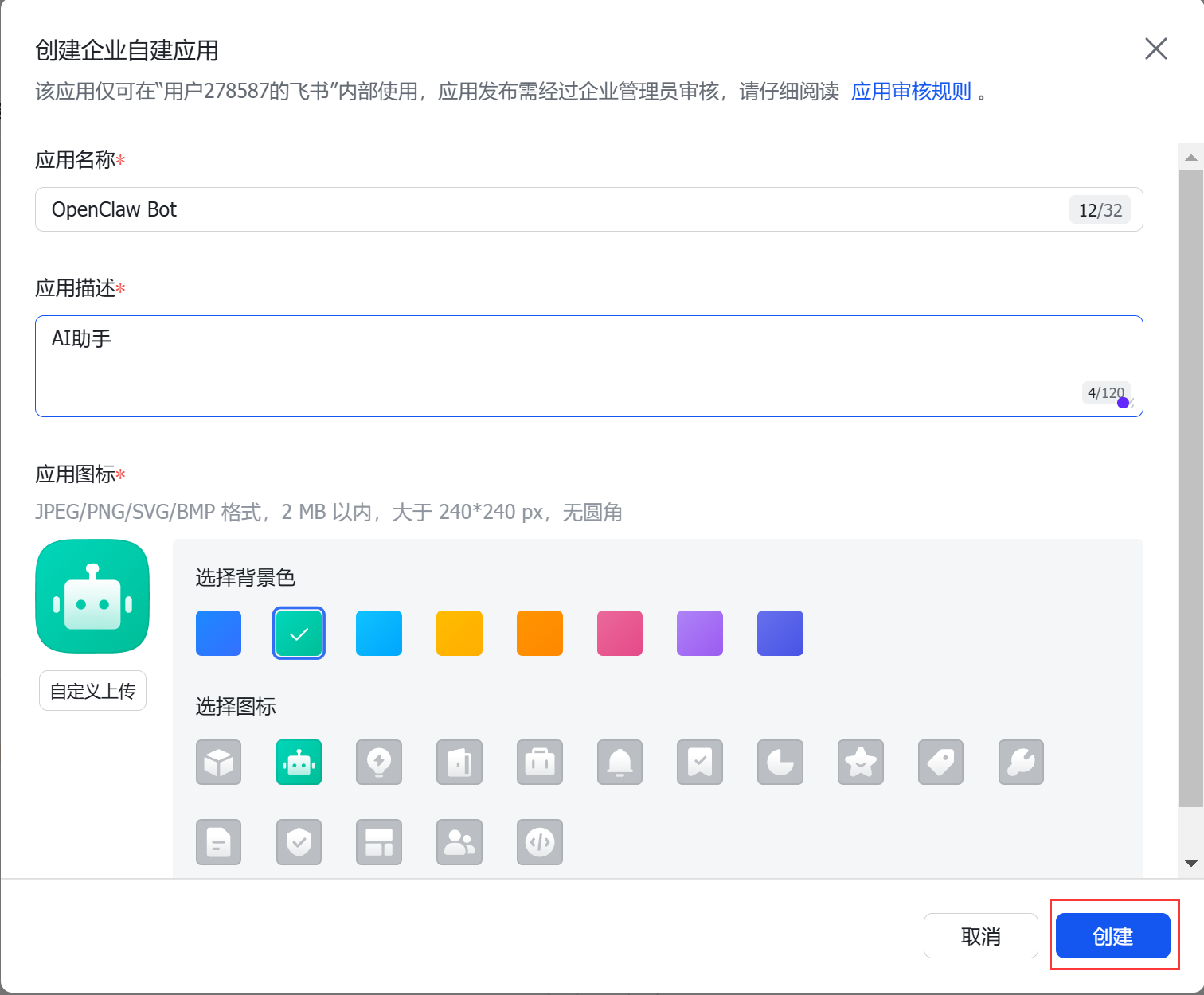
c、点击 创建 ,完成。
2、添加机器人能力
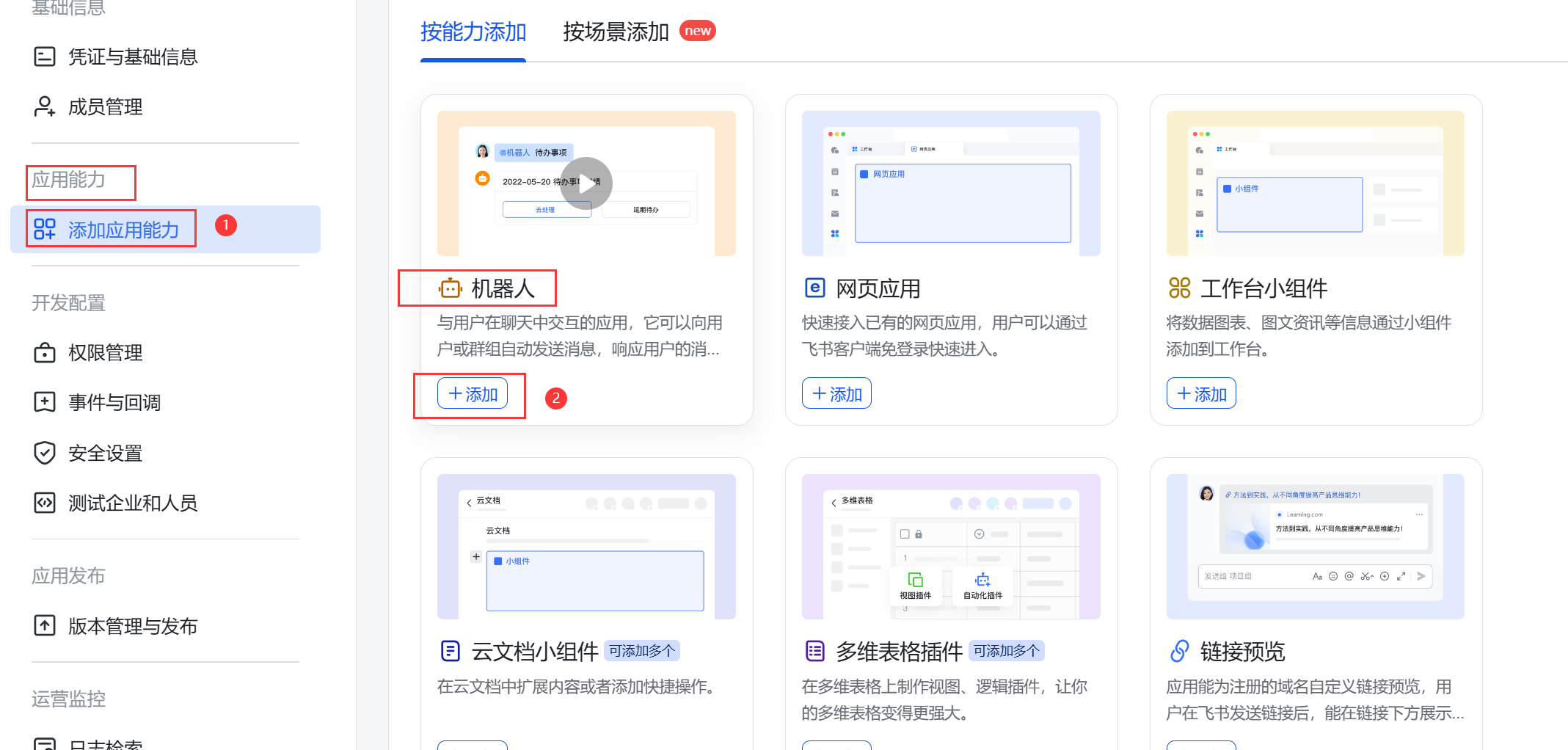
a、在左侧目录树选择“应用能力 > 添加应用能力”。
b、选择“按能力添加”页签,单击“机器人”能力卡片的“添加”按钮。
3、配置权限
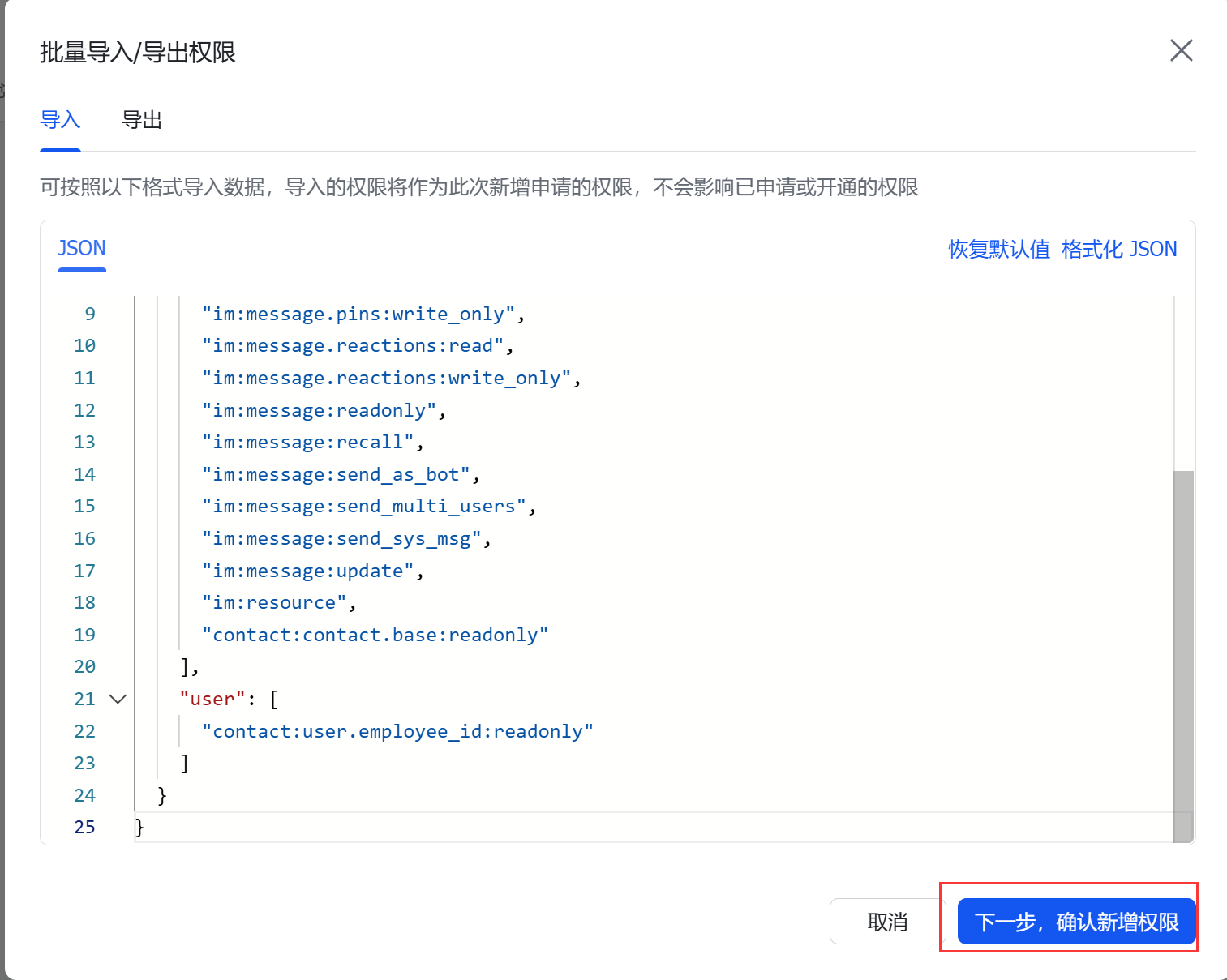
a、在左侧目录树选择“开发配置 > 权限管理”,单击“批量导入/导出权限”按钮。
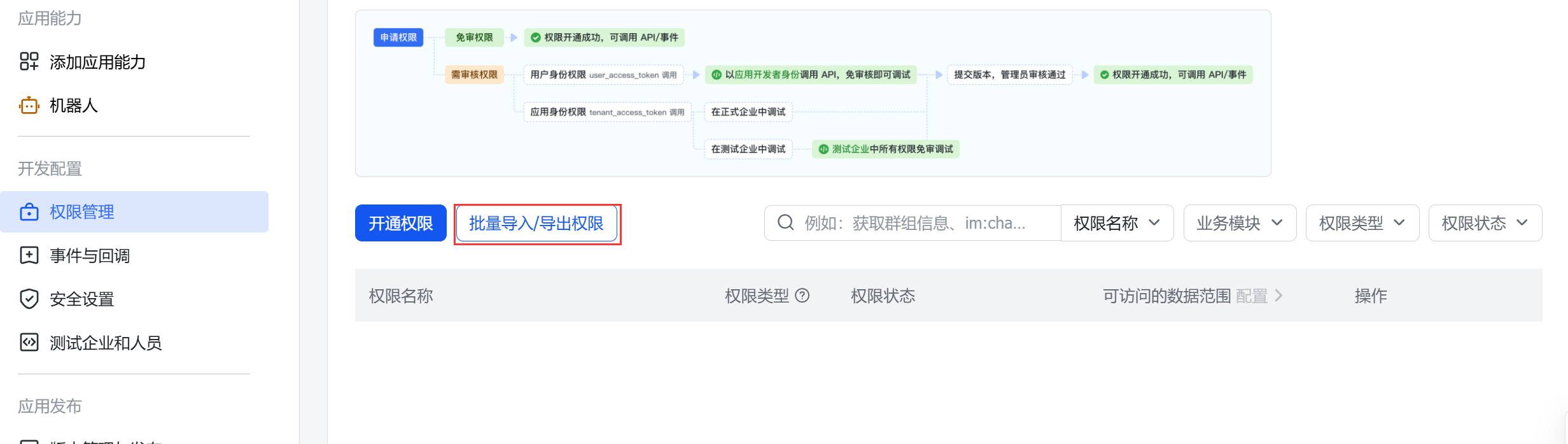
b、在“导入”页签中,将如下权限替换原有示例,单击“下一步,确认新增权限”按钮。
{
  "scopes": {
    "tenant": [
      "aily:file:read",
      "aily:file:write",
      "application:application.app_message_stats.overview:readonly",
      "application:application:self_manage",
      "application:bot.menu:write",
      "contact:user.employee_id:readonly",
      "corehr:file:download",
      "event:ip_list",
      "im:chat.access_event.bot_p2p_chat:read",
      "im:chat.members:bot_access",
      "im:message",
      "im:chat:read",
      "im:chat:update",
      "im:message.group_at_msg:readonly",
      "im:message.p2p_msg:readonly",
      "im:message.pins:read",
      "im:message.pins:write_only",
      "im:message.reactions:read",
      "im:message.reactions:write_only",
      "im:message:readonly",
      "im:message:recall",
      "im:message:send_as_bot",
      "im:message:send_multi_users",
      "im:message:send_sys_msg",
      "im:message:update",
      "im:resource",
      "contact:contact.base:readonly"
    ],
    "user": [
      "aily:file:read",
      "aily:file:write",
      "im:chat.access_event.bot_p2p_chat:read",
      "contact:user.employee_id:readonly"
    ]
  }
}
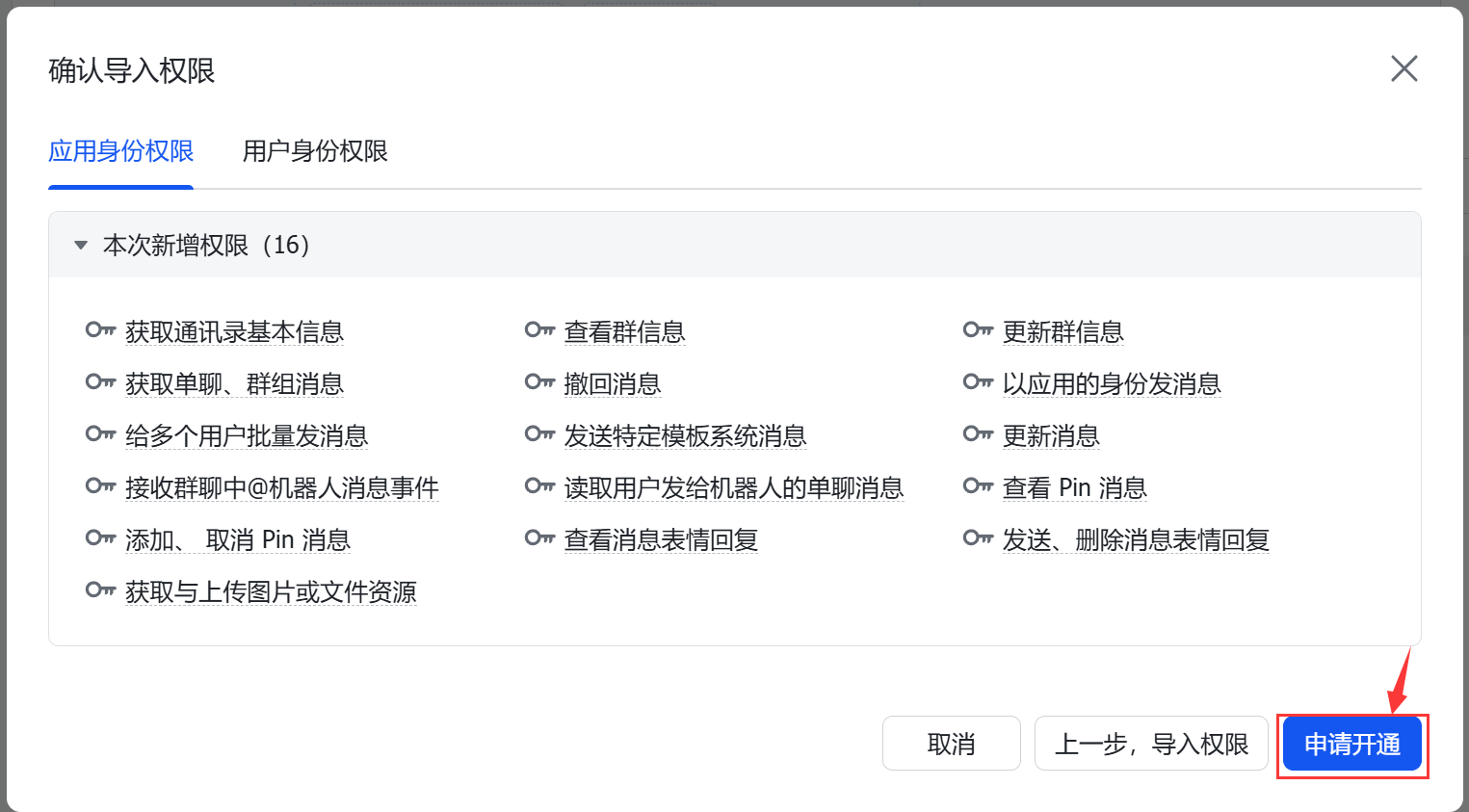
c、在弹窗中确认权限无误后,单击“申请开通”按钮,完成操作。
4、获取配置信息。
a、在左侧目录树选择“基础信息 > 凭证与基础信息”。
b、在“应用凭证”模块中,获取并记录App ID与App Secret信息。
注意:获取的App ID与App Secret将用于配置OpenClaw,请妥善保存。
5、发布应用。
a、单击顶部的“创建版本”按钮。

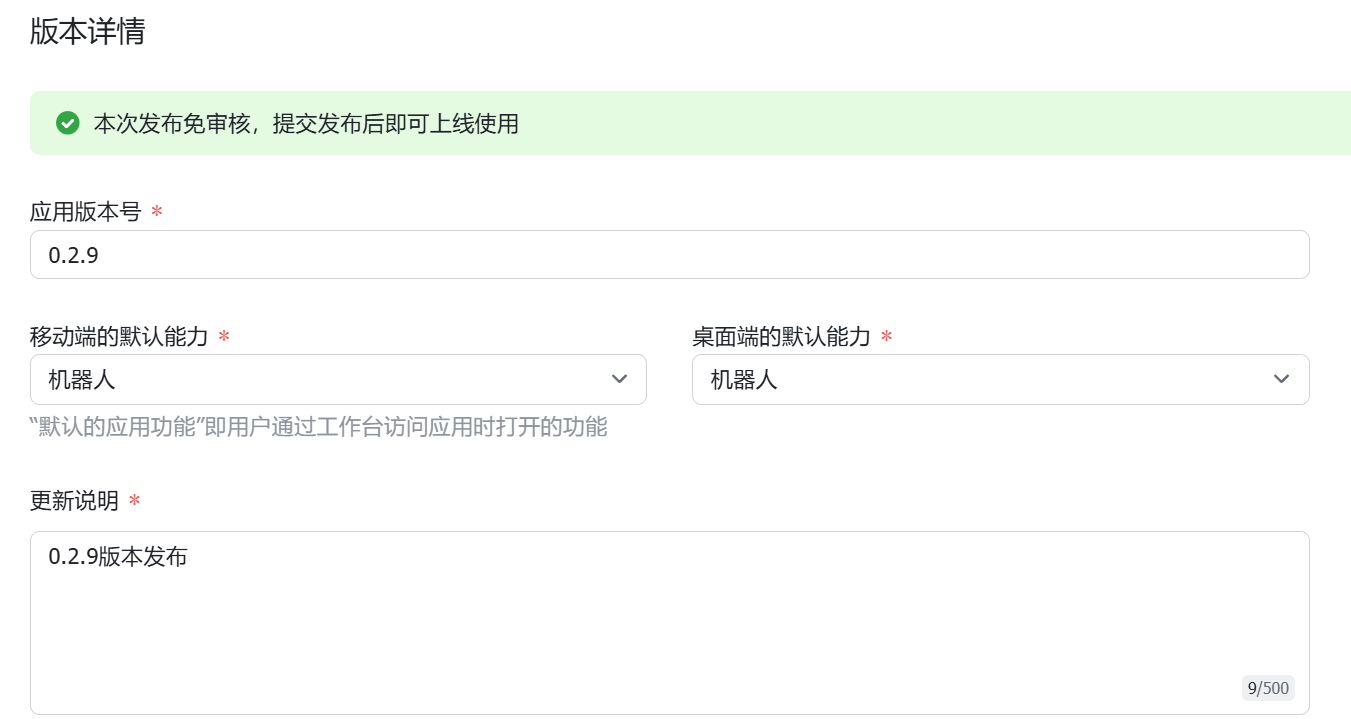
b、按需配置应用版本号、默认能力及更新说明等信息。
c、单击页面底部的“保存”按钮,创建版本。
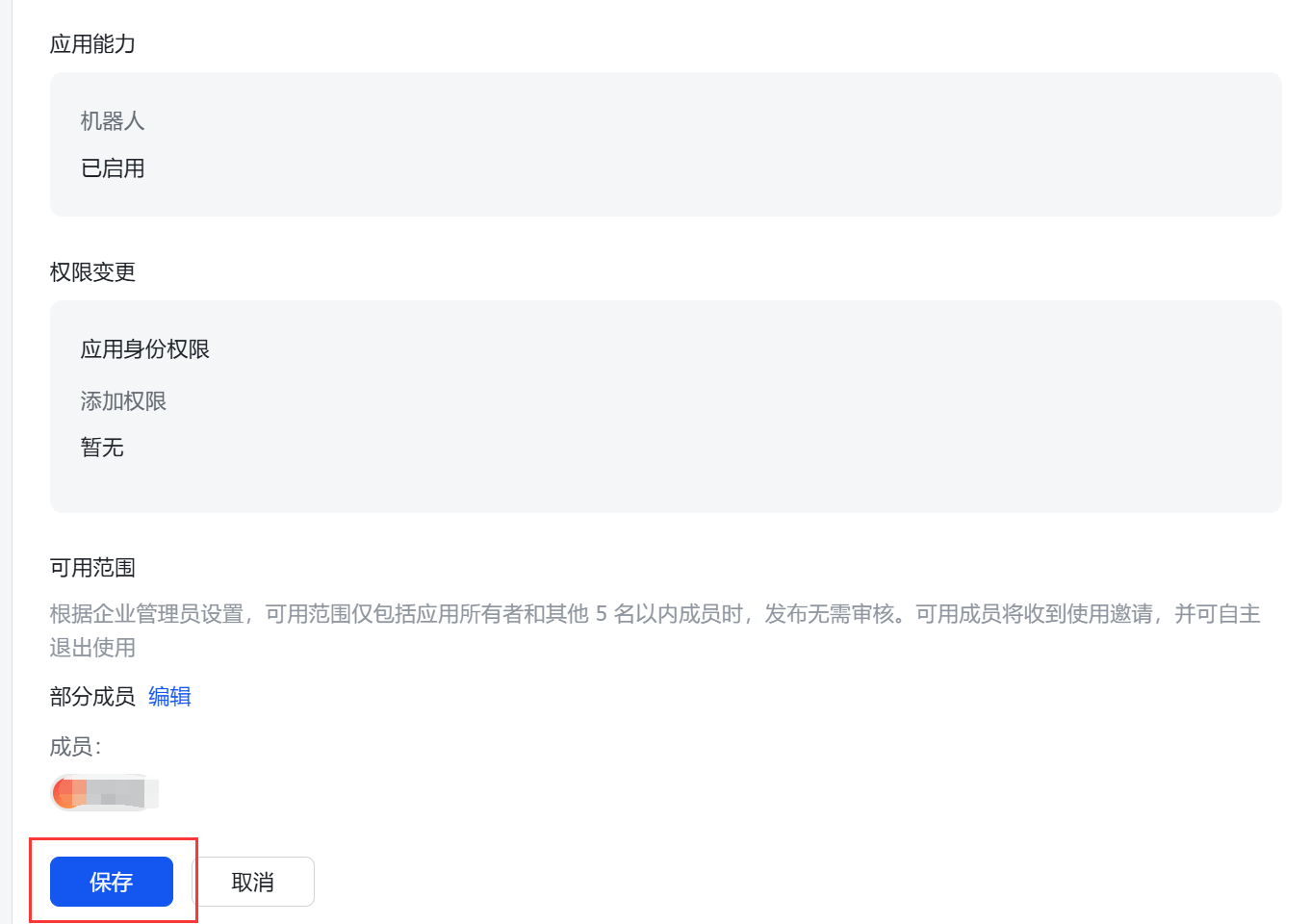
d、单击页面右上角的“确认发布”按钮,完成应用发布。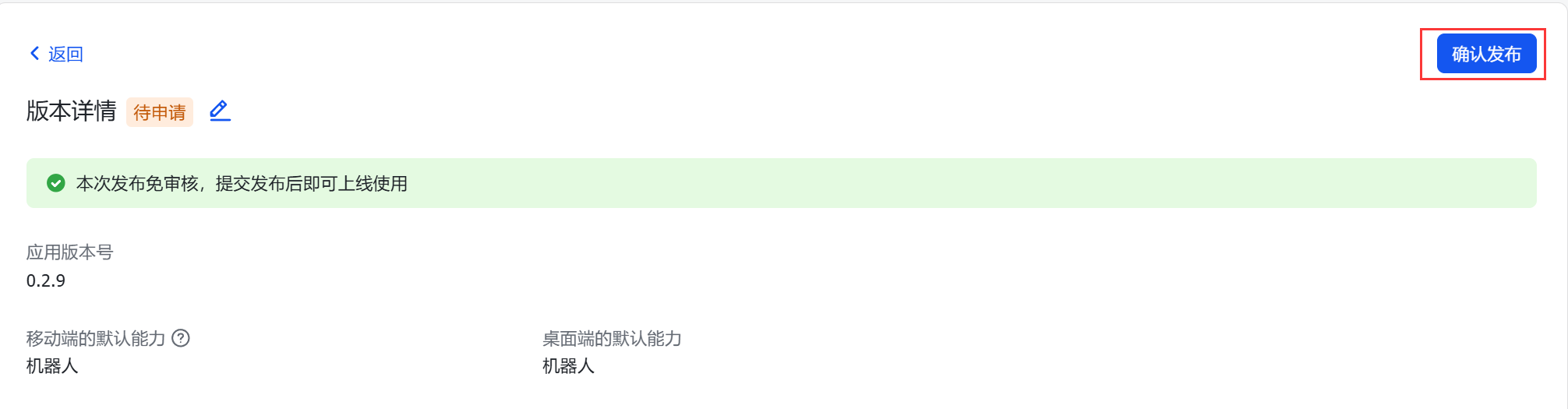
二、配置飞书
1、远程连接到服务器,阿里云平台可以网页远程连接,也可以通过SSH远程连接到服务器,SSH远程连接请参考教程https://help.yunjiutian.com/doc/84/
2、远程后在命令行安装插件,输入命令
openclaw plugins install @openclaw/feishu
3、安装完成后输入命令
openclaw channels add
4、选择:Yes / 选择:Feishu/Lark (飞书)
5、飞书应用App Secret、飞书应用App ID
6、选择: WebSocket (default)
7、选择: Feishu (feishu.cn) - China
8、选择:Allowlist - only respond in specific groups
9、选择:Feishu/Lark (飞书) (configured)
10、选择:Skip (leave as-is)
11、选择:Finished
12、选择:NO
13、选择:NO
14、选择:Yes
15、然后 回车
16、输入命令重启网关生效:
openclaw gateway restart
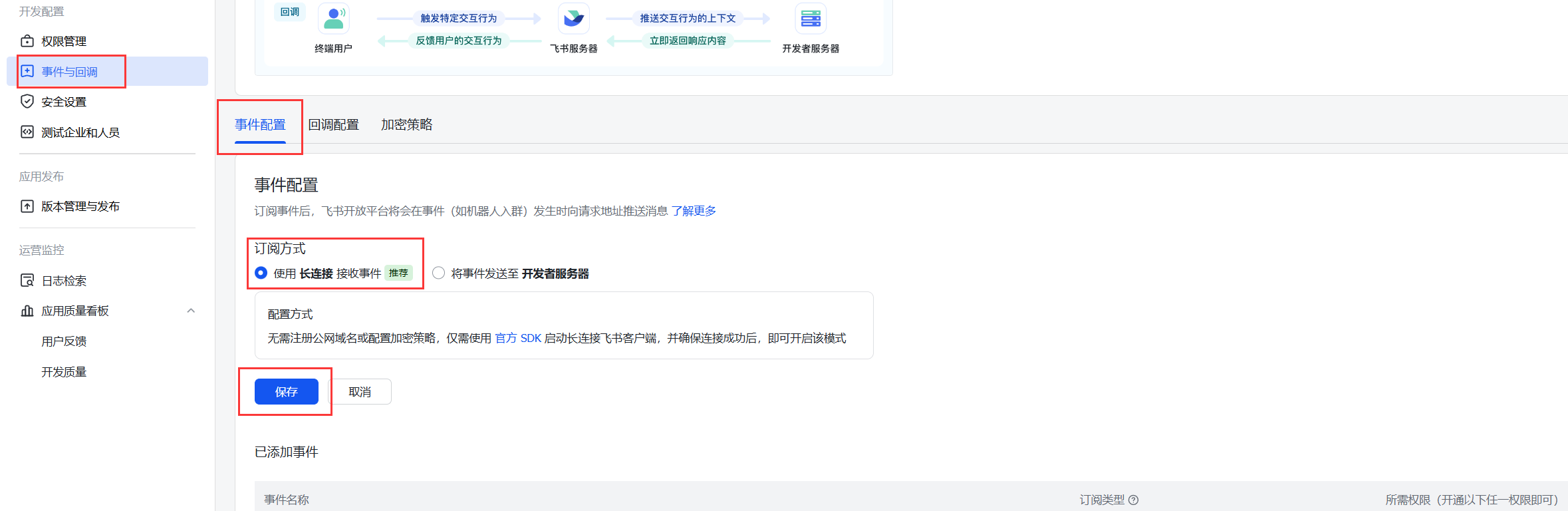
17、点击事件与回调 - 事件配置 - 订阅方式 选择 使用长连接 接收事件 - 保存
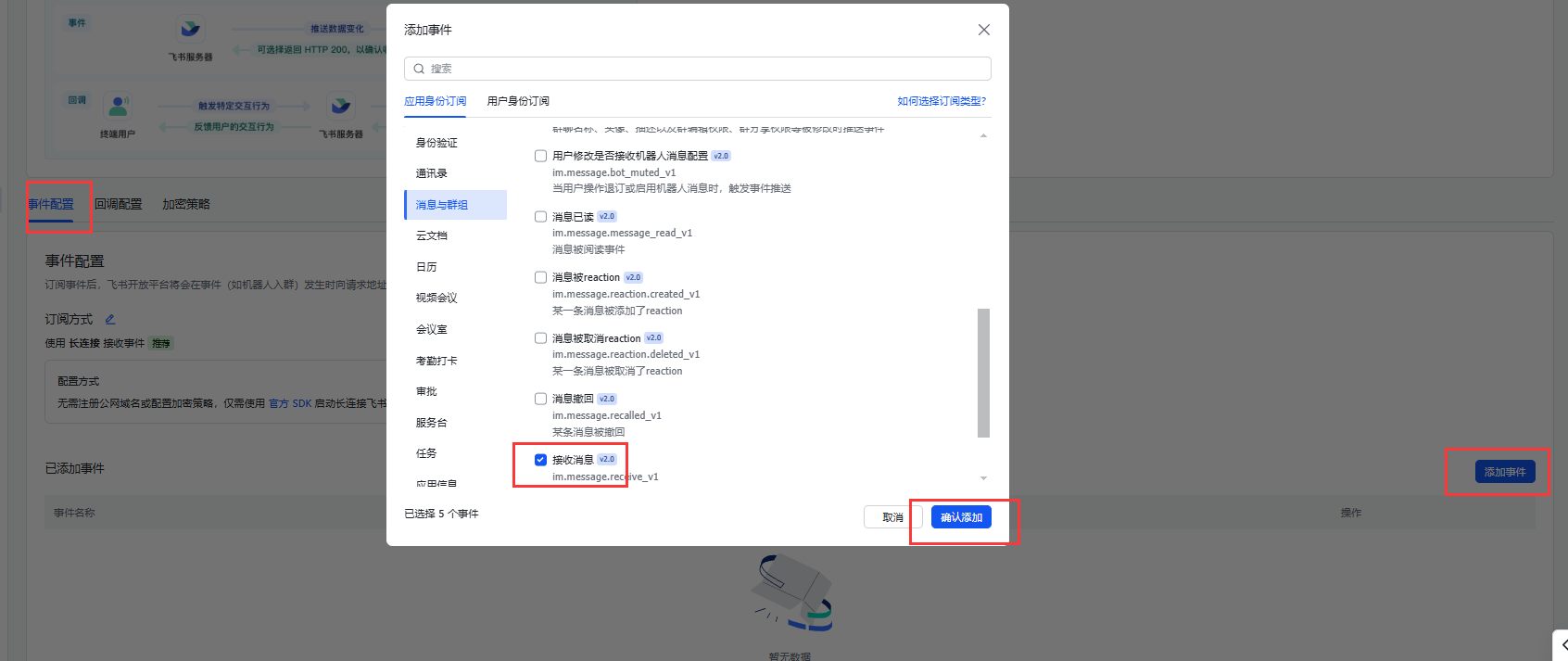
18、点击 添加事件
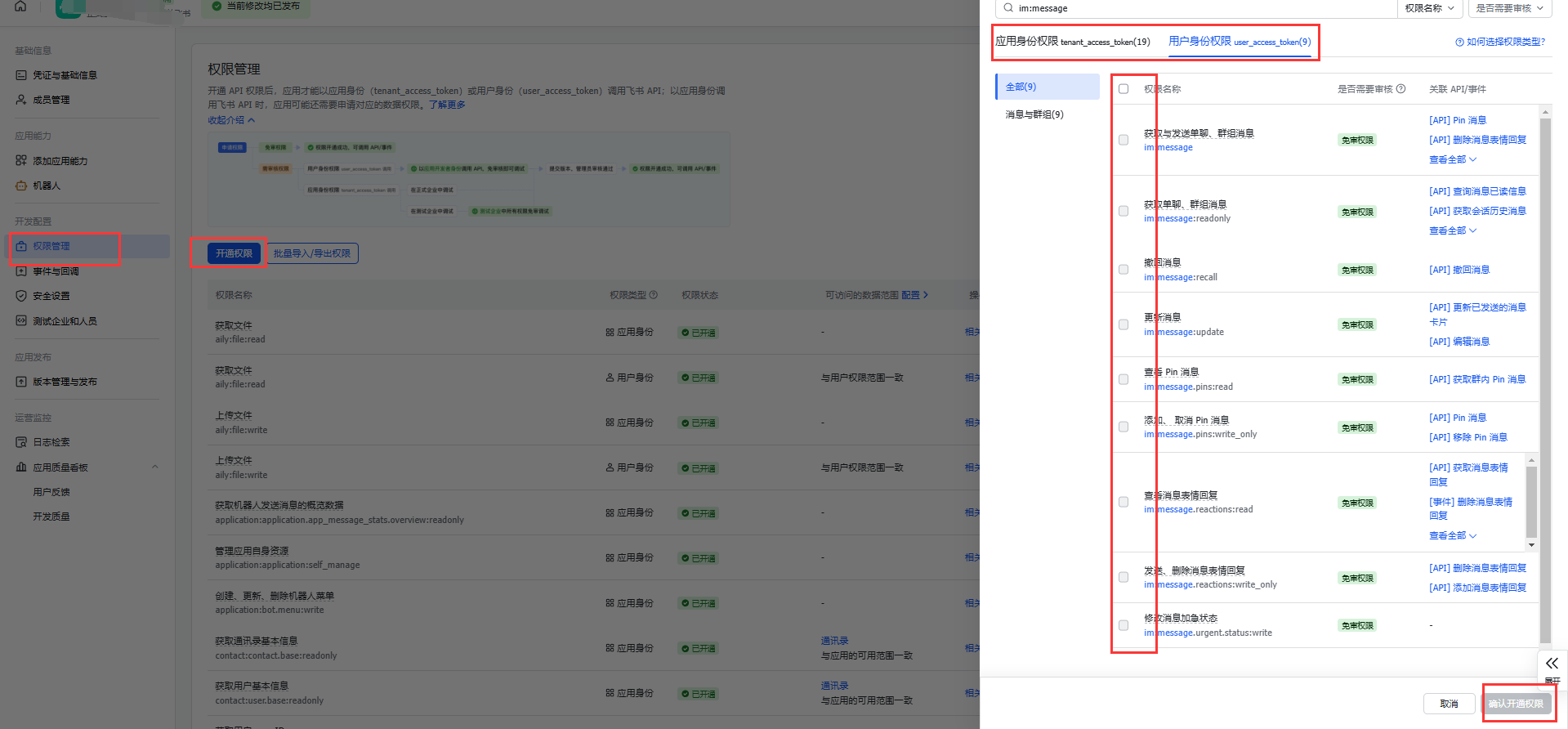
19、添加 开通权限
搜索以下权限的 。直接全选
im:message
contact:user.base:readonly
20、发布新版本 , 增加权限后需要重新发布版本,建议添加完成后再发布。
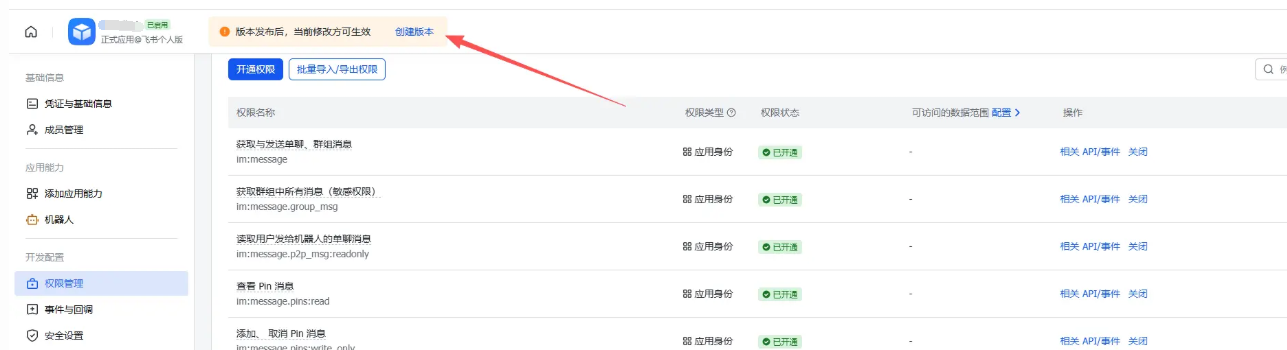
权限和事件都配置完成后,发布新版本,发布后就可以跟机器人聊天了
21、首次聊天会提示如下,需要跟机器人配对。
在服务器上执行
openclaw pairing approve feishu 配对code
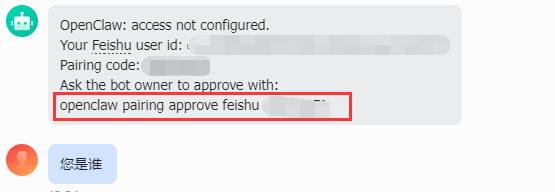
22、配对完成后,飞书就可以正常聊天了,至此,飞书 已经配对完成。
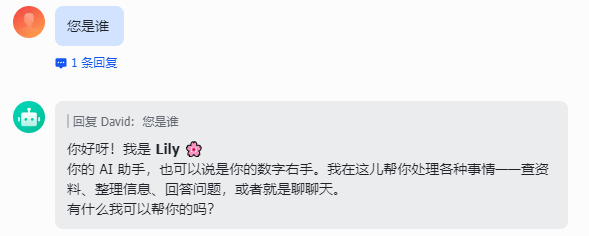
其他更多的技能和能力是可以自行研究配置。